
こんにちは、ユデブロです。
「仕事が終わる頃には、いつも手首が重い……」 「MacBookとデスクトップ、2台の行き来が面倒すぎる」
もしあなたが毎日PCに向き合うデスクワーカーなら、一度はそう感じたことがあるはずです。
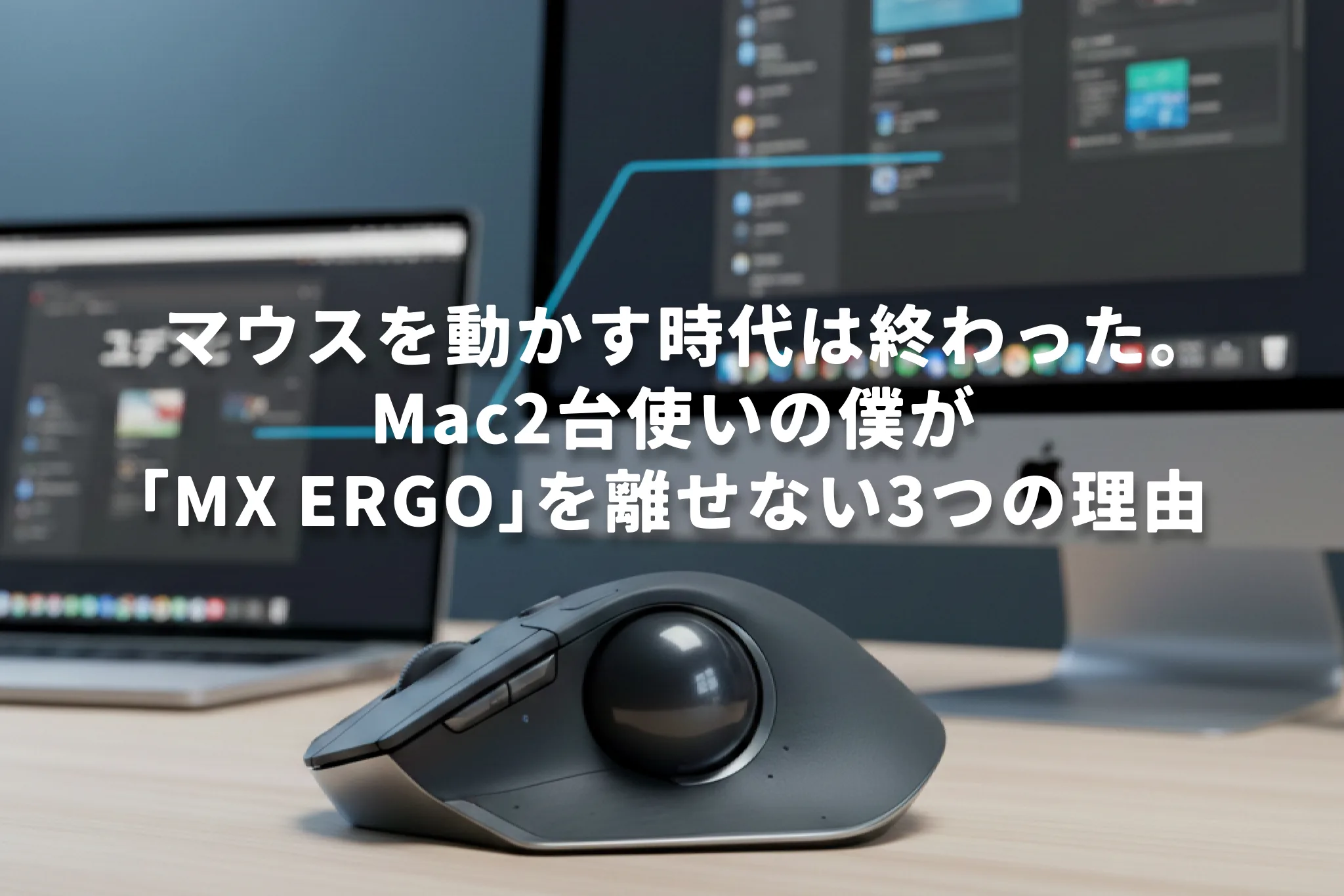
僕も以前はMagic Mouseや安価なマウスを転々としていましたが、Logicool MX ERGOに出会ってから、その悩みは完全に消え去りました。
今回は、もはやこれがないと仕事が進まないレベルで愛用している「最強のトラックボールマウス」の凄さを、Macユーザーの視点で語り尽くします。
1.手首を「置く」だけ。20度の傾斜がもたらす解放感
まず、このマウスの最大の特徴は「本体を動かさない」こと。
親指でボールを転がすだけでカーソルが動くので、手首をひねる必要がありません。
特に、底面のメタルプレートで20度の角度をつけられるのが神。 握った瞬間、手が自然な形(握手をするような角度)で固定されるので、長時間の作業でも肩や腕の張りが劇的に減りました。
「仕事が終わった後の手の疲れが、導入前を100とすると30くらいになった」というのが正直な実感です。
最大の特徴は「本体を動かさない」
底面のメタルプレートで20度の角度をつけられる!
2.Mac2台の境界が消える「Logicool Flow」が魔法すぎる
僕が一番感動しているのが、MacBookとデスクトップMacをシームレスに行き来できる点です。
Logicool Flowという機能を使えば、ボタンひとつでもう一台のMacに操作が切り替わります。
- MacBookで調べ物をして、そのままデスクトップにファイルをコピペ。
- 2台のMacを、まるで1枚の大きなディスプレイのように操れる。
この体験を一度味わうと、マウスの裏にあるボタンをいちいちカチカチ切り替えていたり、USBの線をデスクトップ裏につなぎ直していたような時代には、もう二度と戻れません。
【ここでチェック!】 仕事のスピードを2倍にする、究極のトラックボール。

3.「Mission Control」を親指一発で。カスタマイズの極み
MX ERGOには複数のボタンがありますが、Macユーザーなら「Mission Control」の割り当てが絶対におすすめです。
僕は専用ソフト(Logi Options+)で、以下のように設定しています。
- プレシジョンモードボタン: Mission Control(ウィンドウ一覧表示)
- サイドボタン: ブラウザの「戻る」「進む」
これが本当に最高。 複数のウィンドウを開いてカオスになったデスクトップも、親指一発で整理整頓。
「戻る・進む」もマウス上で完結するので、ブラウザの左上までカーソルを移動させる無駄な時間がゼロになります。
「コンマ数秒の節約」の積み重ねが、夕方の自由時間を生む。 そう確信させてくれるツール
結論:これは「時短」と「健康」への投資
正直、1.5万円を超えるマウスは高いと感じるかもしれません。
でも、考えてみてください。
毎日8時間、年間200日以上も触れ続ける「仕事道具」です。 1日あたりのコストに換算すれば、わずか数十円。
その数十円で、手首の痛みが消え、作業スピードが上がり、Macの操作が楽しくなるなら、これほどコスパの良い投資はありません。
「もっと早く買っておけばよかった」と後悔する前に、ぜひこの快適さを手に入れてください。
ここまで閲覧ありがとうございました!